Pages

Cara Benar Mempartisi SD Card Android

Monday, October 27, 2014
Cara Benar Mempartisi SD Card Android - Tutorial berikut merupakan kelanjutan dariCara Memindahkan Aplikasi Android Ke Memori Eksternal (SD Card), dimana pada postingan tersebut hanya saya jelaskan mekanisme penggunaannya saja tanpa ada tutorialnya yang lengkap.

Link2SD merupakan salah satu metode cara memindah aplikasi ke eksternal Android. Sebetulnya masih banyak yang lain (yang hampir semua sudah saya sebut di artikel diatas). Seperti Mounts2SD yang juga cukup terkenal dibanding Link2SD setelah saya posting tutorial cara ampuh mengosongkan dan melegakan memori internal Android. Namun menurut saya pribadi yang paling bagus tetap Link2SD karena penggunaannya yang sangat mudah dan support di  hampir seluruh device Android, sedangkan Mounts2SD sendiri fitur dan performanya yang paling bagus pada saat menggunakan Android Jelly Bean 4.2 keatas.

Kebanyakan orang menggunakan Link2SD kesulitannya pada saat mem-partisi SD Card. Link2SD bagusnya pakai partisi FAT32 bukan EXT2 atau EXT4 (untuk EXT3 sebetulnya performanya bagus tapi tidak semua device support memakai jenis partisi ini (baca Tutorial Cara Install Link2SD Android Memakai Partisi EXT3)). Pernah saya coba menggunakan EXT4. Hasilnya tidak maksimal. Dalvik-cache tidak bisa di move. Malah terkadang aplikasi-aplikasi yang sudah di link ke SD Card dan berhasil, pada waktu di reboot aplikasi itu hilang seketika.

Sebelumnya perlu saya ingatkan, resiko ditanggung Anda sendiri. Karena mempartisi tidak untuk main-main, alangkah baiknya supaya safety Anda backup dulu data-data Anda yang ada di dalam SD Card ke komputer atau ke manapun yang Anda mau.

Cara Mempartisi SD Card Untuk Link2SD Android

  • Yang harus disiapkan dalam mempartisi SD Card yaitu sebuah software partisi. Bila memakai tool partisi bawaan Windows sepertinya susah. Pada tutorial ini kita gunakan Mini Partition Wizard yang bisa diunduh disini
  • Pertama, download Mini Partition Wizard kemudian install
  • Kedua, sambungkan SD Card anda ke komputer menggunakan card rider. Jangan menggunakanMMC Adapter karena sangat beresiko. Yang kalah SD Card anda. Setahu saya apabila SD Card ditancapkan ke MMC Adapter tak lama setelah lima menitan SD Card menjadi panas, bahkan sangat panas
  • Selanjutnya buka software partisi anda tadi

Seperti ini tampilan Mini Partition Wizard :

Cara Mempartisi SD Card Untuk Link2SD Android

  • Disana terlihat daftar drive apa saja yang ada di komputer termasuk drive SD Card (biasanya tertulisdisk 2)
  • Untuk memulai pemartisian klik kanan drive SD Card kemudian pilih Move / Resize. Fungsinya Move/Resize yaitu untuk mengatur kapasitas drive dan untuk membuat partisi. Jadi apabila drive Anda kapasitasnya (misal) sebesar 2GB, jika saya resize menjadi 1,5GB maka akan menghasilkan partisi baru sebesar 500MB atau setara dengan 0,5GB

Cara Mempartisi SD Card Untuk Link2SD Android

Seperti ini tampilan Move/Resize :

Cara Mempartisi SD Card Untuk Link2SD Android

  • Atur berapa besar kapasitas sd card anda. Jadi begini, prinsipnya yang anda atur di Move/Resize itu besar kapasitas yang akan anda gunakan untuk menyimpan file-file anda (seperti musik, foto, video dan lain-lain). Sedangkan sisanya yang akan anda gunakan untuk menyimpan aplikasi-aplikasi anda nanti (app, library, dan dalvik-cache)
  • Sebagai contoh saya partisi sd card saya menjadi 1GB dan sisanya sekitar 800MB untuk Link2SD. Nanti akan anda lihat dua partisi didalam disk 2 (sd card) yang mana satu berjenis FAT32 dan satunya lagiunallocated karena belum anda setting

Cara Mempartisi SD Card Untuk Link2SD Android

  • Lanjut, sekarang kita edit partisi yang kedua. Klik kanan partisi yang statusnya masih unallocated tersebut, pilih Create

Cara Mempartisi SD Card Untuk Link2SD Android

Tekan yes saja kalau ada warning yang keluar.

Cara Mempartisi SD Card Untuk Link2SD Android

  • Pada dialog box Create, ada beberapa menu yang bisa dipilih dan di isi diantaranya Partition Label, Create As, File System, Drive Letter, dan lain-lain. Tetapi disini yang kita bahas cara mempartisi sd card untuk link2sd. Jadi ikuti petunjuk saya
  • Biarkan semuanya sama seperti semula, hanya saja rubah Create As menjadi Primary dan File System menjadi FAT32

Cara Mempartisi SD Card Untuk Link2SD Android

Selanjutnya tekan OK. Berikut hasilnya setelah Anda berhasil merubah settingan pada partisi kedua.

Cara Mempartisi SD Card Untuk Link2SD Android

  • Bisa anda lihat sendiri bukan? Kedua partisi menjadi FAT32 dan type nya Primary
  • Sampai disini anda sudah berhasil mempartisi sd card anda supaya compatible dengan Link2SD.Langkah terakhir, tekan tombol Apply yang berada disisi pojok kiri atas lalu tunggu hingga proses selesai

Cara Mempartisi SD Card Untuk Link2SD Android

Cara Mempartisi SD Card Untuk Link2SD Android

Selamat mencoba :)
Read more ...

Game IronMan PC

Monday, October 27, 2014
Download Games Iron Man For PC by CG and HS Crew. CG or Canvas Game share a game again for everyone. This game is game Iron Man For PC full rip by CG and HS.
Iron Man is a 2008 video game based on the film of the same name as well as the classic iterations of the character. It was released on May 2, 2008 to coincide with the release of the film in cinemas. The game is published by Sega, and was released on PlayStation 3, Xbox 360 (developed by Secret Level), PlayStation 2, PlayStation Portable, Nintendo DS, Wii, PC (developed by Artificial Mind and Movement) and Mobile Platforms.
The enemies are Advanced Idea Mechanics, the Maggia and the Ten Rings terrorist group. The super villains in the game includes Blacklash, Controller, Titanium Man, Melter, and Iron Monger.
Download here
Recomended System Requirements :
  • Windows 2000/XP/Vista/7
  • 3.4GHz Processor
  • 1.5GB RAM
  • 6GB Hard Disk Space
  • DirectX 9.0c
  • Radeon X1800/GeForce 7800 GT Video Card
  • How To Install :
    1. After download Extract with winrar
    2. Open Folder
    3. Run Setup.bat and than follow the instruction
    4. Press Y if there is instruction said press Y/N
    5. Wait Until Finish
    6. After Finish, Run GameLauncher.exe and than click Launch
    7. Enjoy.
Read more ...

Cara Membuat Rampilan Bluestack Indah

Monday, October 27, 2014
Bluestack adalah aplikasi yang memuat dan bisa menjalankan app dan game android di dalamnya.
Saat install pertama kali, tampilan awal bluestack sangatlah sederhana dan jelek. Tetapi jangan khawatir, kali ini saya akan mencoba untuk berbagi bagaimana caranya agar aplikasi ini lebih indah dan berjalan mulus serta tentunya sangat mengasyikkan untuk dijalankan dan digunakan sesuai kebutuhan. Untuk tutorial tentang bluestacks kali ini saya akan membaginya dalam beberapa topik sebagai berikut:
  1. Cara memperindah tampilan awal bluestacks.
  2. Cara menggunakan adroid market market atau google play untuk mendownload aplikasi android.
  3. Beberapa aplikasi android yang saya rekomendasikan.

Cara Mengganti Tampilan Awal Bluestack

Sekarang kita hanya akan merubah tampilannya dengan menggunakan app launcher.  Sebenernya banyak launcher yang bagus tetapi saya hanya menyarankan seperti Go Launcher, ADW launcher, Next Launcher, dan sebagainya. Oke lansung saja pada poin pertama, bagaimana mengganti tampilan awal pada blustacks? Untuk mengganti tampilannya yang perlu dilakukan adalah mendownload aplikasi yang bernama:

Setelah terinstal, restart bluestacks dan pilih TSF Shell sebagai launcher default. Maka tampilan bluestack anda akan berubah seperti ini:

Home Screen


Menu


Terima Kasih Semoga Bermanfaat :D
Read more ...

Cara Main Game Android di Pc

Monday, October 27, 2014
Pengen Main Game Android tapi ga punya ipad , iphone , dll ?
Nih solusinya pake Bluestacks
Download nya di sini


Read more ...

Cara Mudah Root Semua Jenis Android Tanpa PC

Monday, October 27, 2014
Saya punya cara lebih mudah Root semua jenis Android kamu tanpa harus menggunakan komputer atau laptop. Caranya adalah dengan menggunakan aplikasi bernama Framaroot.
Sebelum menggunakan Framaroot, cek terlebih dahulu Android kamu sudah kompatibel atau belum disini(kalo ga ada bisa root dengan odin kesini). Jika kamu yakin sudah kompatibel, kita lanjut ke langkah-langkahnya. Berikut adalah langkah-langkahnya
  1. Download dan Install aplikasi Framaroot di Android kamu
  2. Buka Framaroot-nya, kemudian pilih SuperSU/Superuser-nya sesuai dengan keinginan kamu
  3. Akan ada pilihan Aragorn dan Gandalf. Sebenarnya kedua pilihan tersebut bisa untuk melakukan Root, tapi Saya menyarankan agar memilih Gandalf
  4. Tunggu sebentar hingga semua proses selesai. Jika notifikasi ini sudah muncul, tandanya kamu sudah berhasil melakukan Root
  5. Restart Android dan kamu lalu pastikan aplikasi SuperSU atau Superuser muncul di drawer kamu
  6. Jika kamu masih belum jelas, kamu bisa lihat video berikut
    Dengan adanya akses Root, kamu bisa melakukan apapun yang user biasa lakukan di Android kamu. Do With Your Own Risk


Read more ...

Cara Root Samsung Dengan Odin

Monday, October 27, 2014
- Download driver ini
– Download  CWM yang ini http://goo.im/devs/pawitp/i9082_cm11…y_20131210.tar
– Odin ini Odin flashing
– Download CWM Flashable ZIP For Galaxy Grand Duos.
– Download SuperSU – http://download.chainfire.eu/282/SuperSU/
– Copy CWM-SuperSU-v0.xx.zip dan CWM Flashable ZIP For Galaxy Grand Duos ke memory external
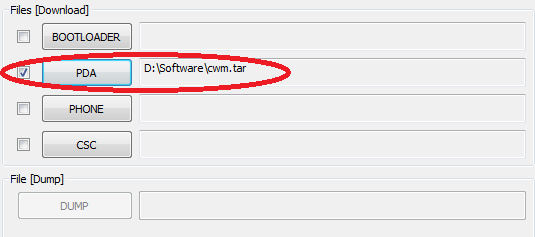
0. Open Odin, Copy CWM yang sudah di download ke Tab PDA.

1. Before click START in Odin, uncheck auto-reboot dan F-Reset Time.
2. Click START and wait until Odin shows PASS (Warna Hijau)
odin pass
odin pass
.
3. Remove battery and re-insert it.
4. Enter Recovery Mode (vol up + home + power)
5. You should now enter CWM Recovery!
6. Then Flash Zip this file CWM_RECOVERY.zip >> Complete >> Reboot Recovery
6. Pilih “Install zip from SD Card” >> “Choose zip from SD Card” >> “CWM-SuperSU-v0.xx.zip” file.
http://i47.tinypic.com/1iyc6b.jpg
Banyak yang nanya di post ini kalau mereka banyak gagal saat Root.
diantaranya gagal seperti:
E : fail to verify whole – file signatured
E : signatured verification failed
Hal ini terjadi biasanya karena OS yang ada di Galaxy Grand kita tidak support pada CWM.

Cara Mengatasi

santai bro, caranya instal via odin gan
terus caranya gimana?
gini….
download drivernya dulu bro http://d-h.st/4D1
a. Download ODIN
b. Download stock https://drive.google.com/file/d/0B-jCB9FDQE13UFB3YjhMZFRfTHc/edit?usp=sharing | password nya no hp ane.
c. Ekstrak STOCK ROM yg sudah didwonload, maka akan terlihat 1 file   I9082XXUBMK7_I9082OLBBMK1_I9082DXUBMI1_HOME.tar.md5
d. Lalu pada ODIN, masukkan : PDA –>I9082XXUBMK7_I9082OLBBMK1_I9082DXUBMI1_HOME.tar.md5
e. Matikan Grand Duos nya, lalu tekan tombol power + home + volume down secara bersamaan terus pencet volume Up  untuk masuk ke dalam Download Mode
f. Hubungkan Grand Duos dengan kabel data, apabila terdeteksi akan terlihat warna kuning pada kotak atas kiri
g. Tekan tombol start, tunggu sampai proses flashing selesai,
Semoga Bermanfaat :)
Read more ...

Cara Paling Gampang Dapat Dollar dari Android

Monday, October 27, 2014
dollar-sign
Ada info menarik buat kamu yang ingin menggali dollar, sekarang tidak perlu repot-repot blogging atau pakai ads lagi, cukup bermodalkan perangkat Android kamu sudah bisa mendapatkan dollar dengan mudah dan tentunya tidak menyita waktu kamu. Hanya saja, dollar yang kamu dapatkan perharinya memang tidak banyak, paling tidak $1 – $2 dollar saja, tapi jika dikumpulkan dalam waktu 1 Bulan, lumayankan bisa dapat $30.

penarikan saldo bisa dilakukan via PayPal

paypal-screenshot3
paypal-screenshot
Sebenarnya inti dari WHAFF ini adalah Kamu harus mencoba aplikasi untuk beberapa menit, dan kamu bisa mendapatkan $0.10 – $0.30 / aplikasi-nya. Itu bisa kamu dapatkan setiap harinya, semakin banyak Aplikasi yang kamu install maka akan semakin banyak dollar yang kamu dapatkan.
Mau tau caranya?
  1. Download dan Install Aplikasi WHAFF (APK) atau Langsung dari Play Store di Android kamu atau di sini Download.
  2. Setelah itu, Login pakai Akun Facebook kamu. Ohya, Masukan kode ini AF80733 dulu biar akun kamu dapat bonus dollar dan ada isinya :P
  3. Selanjutnya, cara mencari dollar-nya adalah dengan menggunakan aplikasi-aplikasi yang ada didalamnya, atau bisa juga dengan mengikuti misi-misi yang diberikan, seperti menggunakan aplikasi selama 2 menit atau lainnya.
  4. Selesai
Semoga Bermanfaat :)
Read more ...

Cara Baru Menghilangkan Iklan di Android

Monday, October 27, 2014
adaway
Jika kamu seorang pengguna Android, tentu pernah merasa jengkel dengan berbagai iklan yang kerap muncul di beberapa aplikasi yang kamu install. Mungkin kamu juga pernah tau kalau ada aplikasi yang bisa memblokir iklan seperti AdFree dan AdBlock. Namun sayangnya, kedua aplikasi itu sudah jarang update dan semakin lama tidak bisa digunakan. Nah, sekarang saya punya aplikasi blokir iklan untuk Android kamu.
Aplikasi yang bernama AdAway ini merupakan update paling baru, sehingga sangat kecil kemungkinan kamu gagal menghilangkan iklan. Tentunya untuk menggunakan aplikasi ini, Android kamu harus terlebih dulu sudah di Root.
1. Pertama, Download dan Instal AdAway di Android kamu.
2. Buka dan Jalankan, Biasanya untuk pertama kali akan diminta akses Root di Android kamu, klik Grant.
adaway1
3. Setelah itu, klik tombol “Download files and apply ad blocking”. Kemudian tunggu… Jika tulisan“Disabled” sudah berubah menjadi “Applying successful” berarti kamu sudah berhasil memblokir semua iklan yang ada.
adaway2
4. Restart Android kamu untuk hasil yang lebih maksimal.
Gimana, mudah bukan? Menghilangkan iklan membandel di Android tidaklah rumit, asal Android kamu sudah di Root, segala hal bisa jadi mungkin. Tapi jika kebutuhan kamu hanya untuk menghilangkan Iklan, Saya tidak menyarankan untuk melakukan Rooting. Hehe
Semoga Bermanfaat ya :)

Read more ...